
Revolucionando la industria 4.0
¡A simular! Parte 2
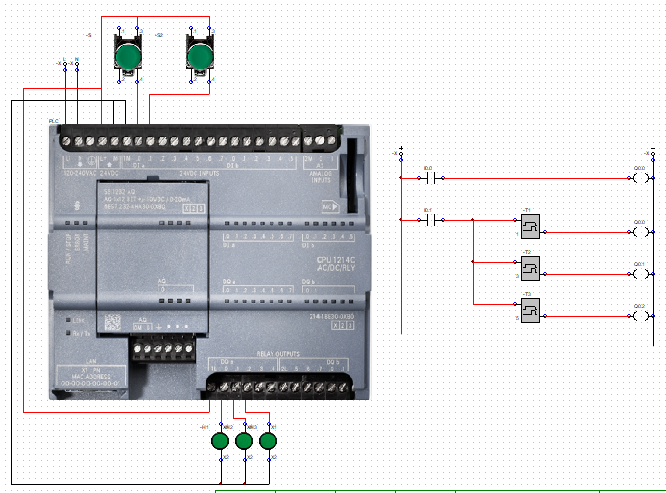
Te dejamos el circuito para que puedas probarlo, o diseñalo directamente.
💡 ¿Cómo abrirlo?
Una vez descargado, abrí el CADe-SIMU y andá a Archivo → Abrir...
Una vez descargado, abrí el CADe-SIMU y andá a Archivo → Abrir...
🏭
¡Programemos un PLC REAL!
En esta ocasión vamos a usar el TIA Portal, software bandera de Siemens, para programar un PLC S7-1200 real.
📌 El video anterior es solamente demostrativo. No es necesario descargar el TIA Portal para programar o simular un PLC.
🛠️ Pasos comunes a la hora de programar un PLC
- Crear un proyecto
- Seleccionar el equipo
- «Apuntar» al equipo usando una dirección IP previamente fijada
- Armar el programa en Ladder
- Transferir o cargar el programa al equipo
- Visualizar / Probar
🗂️ Direccionamiento
Cuando trabajamos con equipos reales, tenemos que «apuntar» a los bornes físicos donde están cableados los elementos. Para eso existen las áreas de memoria, sectores donde el software almacena los estados de entradas y salidas.
I
Entradas
Señales físicas de entrada al equipo
Q
Salidas
Señales físicas de salida del equipo
M
Marcas
Áreas internas, equivalente a relés auxiliares
Cada área está dividida en sectores de 8 espacios. Las direcciones digitales siempre se escriben así:
A X . Y
A → Tipo de memoria: I (Entrada), Q (Salida), M (Marca)
X → Número de fila (registro). Arranca desde 0.
Y → Número de cajón (bit). Solo de 0 a 7. Si hay más de 8, sube el registro.
Ejemplo — PLC con 12 entradas:
I0.0
I0.1
I0.2
I0.3
I0.4
I0.5
I0.6
I0.7
I1.0
I1.1
I1.2
I1.3
↑ Al llegar a 8, el registro sube de 0 a 1.
⚠️ Nota sobre detectores de flanco en CADe-SIMU
El CADe-SIMU no se comporta bien con detectores de flanco. Para que funcionen, en lugar de una dirección (
Podés optar por hacer estos ejercicios en el simulador online, o usarlo de esa manera sabiendo que en un PLC real siempre se usan direcciones.
El CADe-SIMU no se comporta bien con detectores de flanco. Para que funcionen, en lugar de una dirección (
I0.0) hay que poner el identificador del botón (-S1), lo cual es incorrecto en la práctica. Podés optar por hacer estos ejercicios en el simulador online, o usarlo de esa manera sabiendo que en un PLC real siempre se usan direcciones.
🧪 Ejercicios
📗Ejercicio 1
Hacé que las lámparas en
Q0.0 y Q0.2 funcionen si el botón en I0.0 no está presionado, y que se apaguen si lo presionamos.
📗Ejercicio 2
Creá otro botón NA y acoplalo a
I0.1. Encendé Q0.1 con él.
📙Ejercicio 3
Hacé que una lámpara en
Q0.0 se encienda si está presionado I0.0 o I0.1, pero no los dos a la vez.
💡 A esto se le llama función XOR u OR Exclusivo.
📙Ejercicio 4
Tenés un botón en
I0.0 y una lámpara en Q0.0. Si presionás el botón, no pasa nada. Si lo soltás, la lámpara se enciende y se queda encendida. La apagás con otro botón en I0.1.
💡 Pista: Usá bobinas de Set/Reset o enclavamientos, y un detector de flanco. ¿Cuál corresponde?
📙Ejercicio 5
Encendé 3 lámparas en
Q0.0, Q0.1 y Q0.2 apenas se presiona I0.0, pero apenas se suelte, apagarlas 1, 3 y 5 segundos después, respectivamente.
📗Ejercicio 6
El cliente de la bomba trifásica quiere un control más complejo. El contactor está cableado en
Q0.0. Tenés dos botones: I0.0 enciende la bomba y I0.1 la apaga.
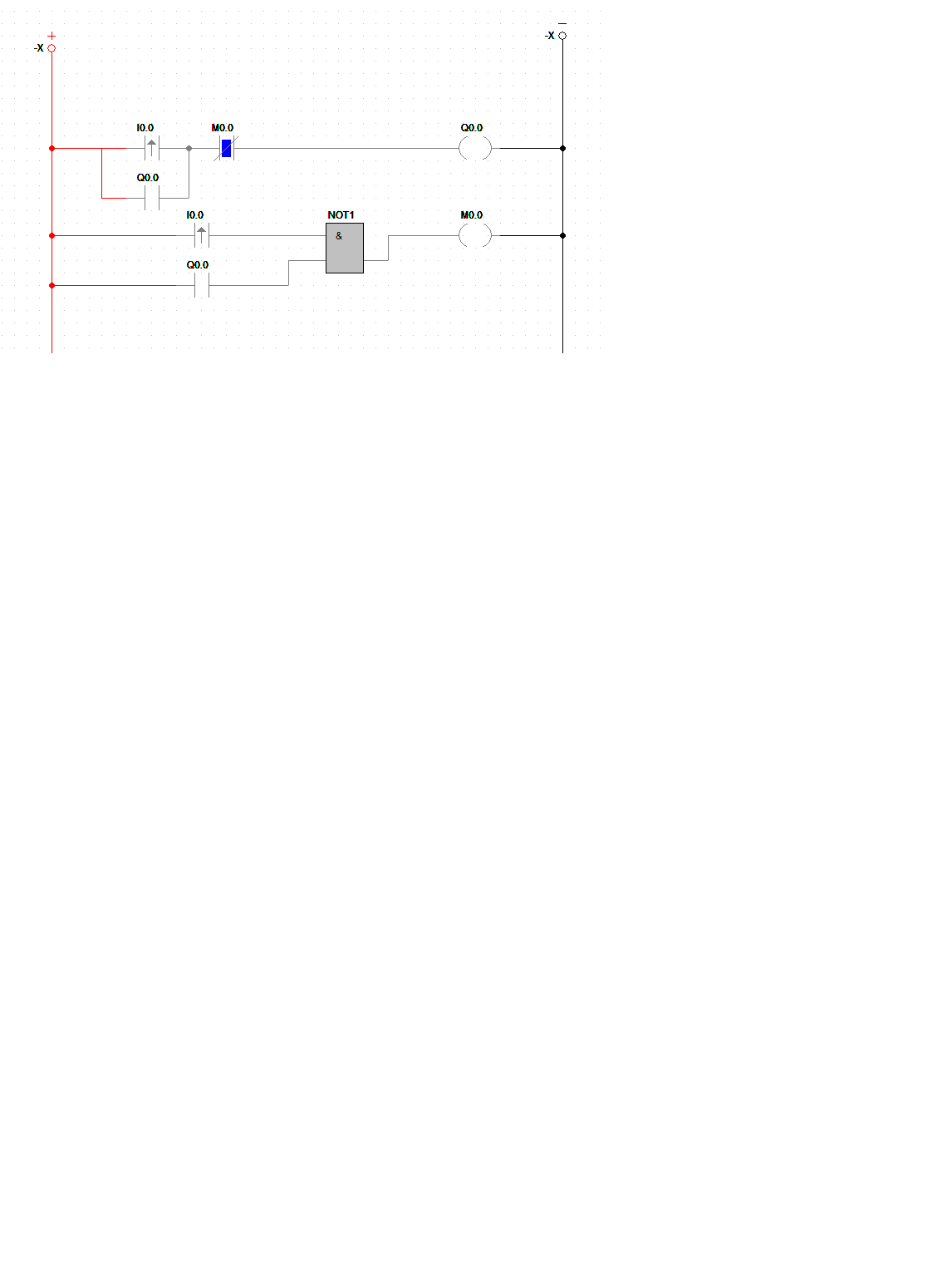
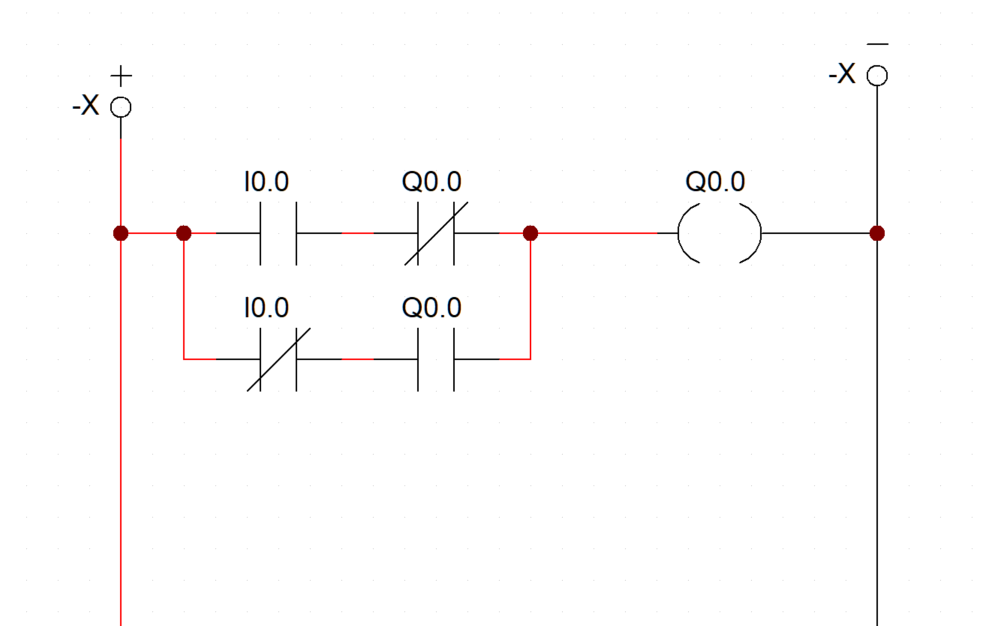
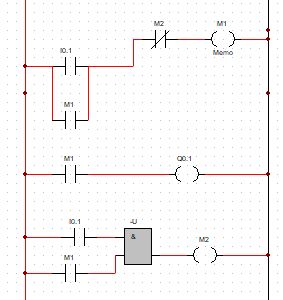
📕Ejercicio 7 — Toggle
Se quemó uno de los botones, así que queda solo I0.0. Al presionarlo, la bomba se enciende y se mantiene. Al presionarlo de nuevo, se apaga y se mantiene apagada. Y así repite el ciclo.
💡 Pista: Podés usar detectores de flanco, enclavamientos, timers, OR/AND/XOR, e incluso una marca
M0.0. No es tan intuitivo como parece.






Espectacular la clase. si bien en el software de Siemens, se replica lo que hace en Cade-Simu, hay un abismo entre un software y otro.
HOLA , CUANDO ESCOGES EL ULTIMO MODELO DE PLC EN TIA PORTAL, ES SIEMPRE ASI, EL ULTIMO QUE APARECE?
Excelente
Conexiones y programación del PLC
excelente me quedo bien
ahora a realisar los ejercicios
en mi programa no funciona el franco acendiente
esto en dos de las practicas
Por mi parte, la forma más sencilla de solucionar el ejercicio 7 fue con un XOR usando I0.0 y Q0.0. Esta muy buena la clase y los ejercicios.
Espectacular
no logre entender correctamente el ejercicio 7 pero seguire practicando, muy buena clase
Me salió el Toggle pero me falta poner el detector de flanco. Si mantengo presionado queda alternando.